Adicione Amigos Rapidamente
Ter amigos facilita muito se reunir após uma masmorra, coordenar-se no mundo aberto e montar um grupo confiável para atividades multijogador. Em AION 2, você pode enviar um pedido pesquisando o nome de um personagem ou interagindo com um jogador próximo.
Um pedido de amizade só é concluído quando o destinatário o aceita. Após a aceitação, o jogador aparece na sua Lista de Amigos, onde você pode enviar mensagens, convidá-lo para um grupo, verificar informações ou salvar uma nota pessoal.
| Método | Melhor usado quando | O que você precisa |
|---|---|---|
| Interação com jogador próximo | O jogador está ao seu lado após missões ou uma masmorra | Acesso visual ao personagem |
| Busca no menu de Amigos | O jogador está em outro lugar, offline ou em outro mapa | Nome do personagem |
| Busca entre servidores | Seu amigo joga em outro servidor | Nome do personagem e, se necessário, tag do servidor |
O método de proximidade costuma ser o mais rápido depois de terminar conteúdo juntos. O método pelo menu é melhor quando você já sabe quem quer adicionar, mas não consegue encontrar a pessoa na área atual.
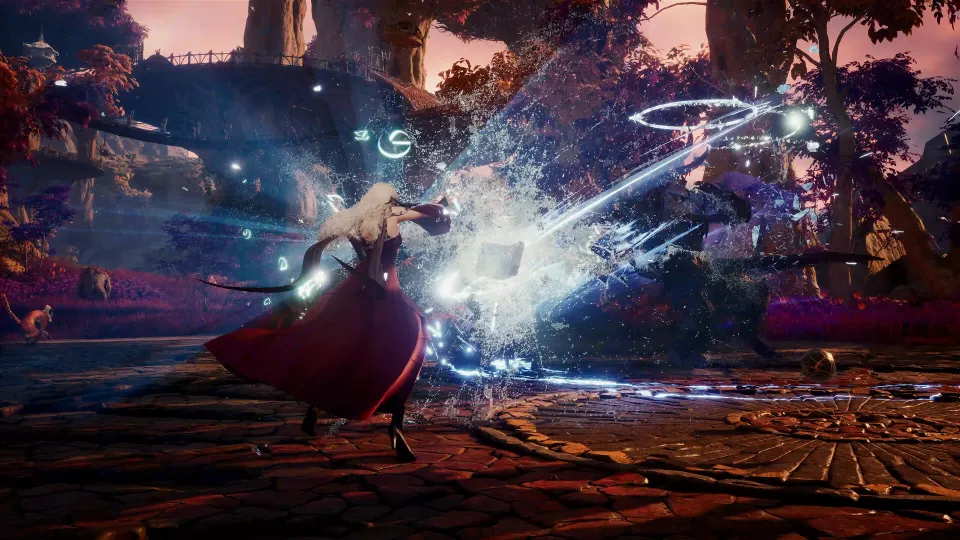
Adicione um Jogador Próximo
Quando outro jogador estiver à sua frente, selecione-o e use os controles de interação vinculados ao personagem. No PC, segurar Alt libera o cursor do mouse para que você possa clicar em jogadores e elementos da interface sem se mover normalmente.
Siga estes passos:
- Segure
Altpara mostrar o cursor. - Clique com o botão esquerdo no personagem que deseja adicionar.
- Confirme se a placa de nome e o indicador de alvo aparecem.
- Escolha a opção Adicionar Amigo na barra de interação acima ou perto das informações do personagem.
- Aguarde a pessoa aceitar o pedido pelo menu de Amigos.
Esse caminho é especialmente prático depois de concluir uma masmorra, lutar contra um chefe mundial ou encontrar um jogador prestativo enquanto sobe de nível. A mesma área de interação também pode oferecer um Convite para Grupo, mas um convite de grupo e um pedido de amizade são ações separadas.
| Ação | Resultado |
|---|---|
| Selecionar um personagem próximo | Abre as opções de interação disponíveis |
| Adicionar Amigo | Envia um pedido de amizade pendente |
| Convidar para Grupo | Convida a pessoa para seu grupo atual |
| Ver informações do jogador | Permite inspecionar o personagem selecionado antes de adicioná-lo |
Se a opção Adicionar Amigo não aparecer, verifique se você selecionou o personagem e não um inimigo próximo, NPC ou alvo no chão. Soltar Alt cedo demais também pode dificultar clicar nos controles de interação.
Procure um Amigo pelo Nome
Use a tela de gerenciamento de Amigos quando o jogador não estiver próximo. Abra o menu principal com Esc ou pelo ícone de menu no canto superior direito e selecione Gerenciar Amigos. O painel de Amigos abre na lateral da tela e inclui um campo para adicionar um jogador.
Digite o nome do personagem com cuidado e use o botão de confirmação para enviar o pedido. Uma notificação do sistema deve confirmar que o pedido foi enviado.
| Etapa | Caminho do menu ou ação | O que verificar |
|---|---|---|
| 1 | Pressione Esc ou abra o menu principal | O menu completo está visível |
| 2 | Selecione Gerenciar Amigos | O painel de Amigos abre |
| 3 | Use o campo de busca para adicionar amigo | O nome está escrito exatamente |
| 4 | Confirme o pedido | Uma notificação de pedido enviado aparece |
| 5 | Abra Gerenciar Solicitações | O pedido enviado aparece como pendente |
AION 2 permite adicionar jogadores de outros servidores, portanto estar em outro servidor não impede automaticamente uma conexão de amizade. Se uma busca normal pelo nome não localizar um jogador de outro servidor, peça o identificador de servidor que ele usa junto do nome. Os jogadores costumam usar uma tag curta de servidor entre colchetes, como CharacterName[Ser].
Seja preciso com a escrita do personagem, letras maiúsculas e minúsculas e qualquer tag de servidor. Se a entrada não aparecer nos pedidos enviados depois que você a confirmar, tente novamente usando o nome exato fornecido pelo seu amigo.
Aceite e Gerencie Pedidos de Amizade
Receber um pedido usa a mesma área de gerenciamento de Amigos. Abra Gerenciar Amigos e selecione Gerenciar Solicitações perto da parte inferior do painel. Os pedidos recebidos e enviados ficam separados, ajudando você a ver se ainda precisa responder ou se está aguardando outra pessoa.
| Tipo de pedido | Indicador de status | O que você pode fazer |
|---|---|---|
| Pedido recebido | Controles de aceitar e recusar | Adicionar o jogador, recusar ou deixá-lo pendente |
| Pedido enviado | Status pendente | Aguardar o outro jogador responder |
| Pedido aceito | Jogador aparece na Lista de Amigos | Enviar mensagem, convidar, adicionar nota, inspecionar ou remover |
Para aceitar um pedido, escolha a marca de seleção ao lado do jogador recebido. O jogo confirma a conexão no chat ou por uma notificação, e seu contador de amigos aumenta imediatamente. Se o contador não mudou, o pedido provavelmente ainda está aguardando uma resposta.
Quando um jogador estiver na sua lista, selecione o nome dele para abrir as opções disponíveis:
- Ver Info: Veja o perfil do personagem e uma visão geral do equipamento.
- Sussurrar: Inicie uma conversa privada.
- Convidar para Grupo: Envie um convite de grupo.
- Memo: Adicione um lembrete privado, como a classe do jogador ou onde vocês se conheceram.
- Remover Amigo: Exclua a conexão e libere um espaço na Lista de Amigos.
A Lista de Amigos tem um máximo de 50 entradas. Use memos para manter um contexto útil antes que a lista fique cheia, especialmente se você conhece jogadores regularmente pelo matchmaking.
Forme um Grupo e Joguem Juntos
Adicionar alguém como amigo não coloca vocês dois automaticamente em um grupo. Para realmente jogar juntos, selecione o nome da pessoa na Lista de Amigos e escolha Convidar para Grupo, ou selecione o personagem próximo e use a opção Convite para Grupo.
Depois que a pessoa aceitar, ela aparecerá na interface de Grupo e poderá participar de atividades que aceitam grupos. Líderes de grupo podem ajustar configurações, gerenciar convites, sair do grupo ou passar a liderança para outro jogador.
| Tipo de atividade | Limite típico de grupo | Observações |
|---|---|---|
| Expedições | Até 5 jogadores | Criadas para pequenos grupos PvE |
| Masmorras de Transcendência | Até 5 jogadores | Exigem um grupo compatível e requisitos de entrada |
| Santuários | Até 10 jogadores | Aceitam equipes coordenadas maiores |
| Instâncias da história principal | Varia, geralmente solo | Algumas partes da progressão separam membros do grupo |
Amigos de outros servidores podem ser úteis em conteúdos instanciados compatíveis, incluindo masmorras. No entanto, acesso entre servidores não significa que toda atividade de mundo aberto, área de facção ou missão de história possa ser concluída junto. Verifique a interface da atividade antes de presumir que um grupo pode entrar.
A progressão inicial da história também é mais individual do que focada em grupos. Vocês podem viajar e lutar juntos no mundo aberto, mas algumas missões e capítulos de história instanciados acompanham o progresso separadamente ou exigem conclusão solo. Forme grupo quando uma atividade oferecer suporte explícito, mas espere se separar brevemente em bloqueios de progressão solo.
FAQ
Como adiciono um amigo em AION 2?
Para aion 2 how to add friends, abra Gerenciar Amigos no menu principal, digite o nome do personagem do jogador e confirme o pedido. Você também pode selecionar um jogador próximo e escolher Adicionar Amigo nos controles de interação.
Como meu amigo aceita meu pedido?
Ele deve abrir Gerenciar Amigos, selecionar Gerenciar Solicitações e usar a marca de seleção ao lado do seu pedido recebido. Os dois jogadores ficam conectados após a aceitação.
Posso adicionar amigos de outro servidor?
Sim. AION 2 oferece suporte a amigos entre servidores. Use a busca pelo nome do personagem e, se necessário, inclua a tag curta entre colchetes do servidor fornecida pelo seu amigo.
Por que meu pedido de amizade ainda está pendente?
O outro jogador ainda não o aceitou. Verifique Gerenciar Solicitações para confirmar se ele aparece nos seus pedidos enviados. O pedido permanece pendente até a pessoa aceitar ou recusar.
Adicionar um amigo cria um grupo automaticamente?
Não. Amigos e grupos são sistemas separados. Selecione o amigo na sua Lista de Amigos e escolha Convidar para Grupo quando estiver pronto para formar um grupo.