Freunde schnell hinzufügen
Freunde machen es deutlich leichter, sich nach einem Dungeon wieder zusammenzufinden, in der offenen Welt abzustimmen und eine zuverlässige Gruppe für Multiplayer-Aktivitäten aufzubauen. In AION 2 kannst du eine Anfrage senden, indem du entweder nach einem Charakternamen suchst oder mit einem Spieler interagierst, der in deiner Nähe steht.
Eine Freundschaftsanfrage ist erst abgeschlossen, wenn der Empfänger sie annimmt. Danach erscheint der Spieler in deiner Freundesliste, wo du ihm Nachrichten schreiben, ihn in eine Gruppe einladen, seine Informationen prüfen oder eine persönliche Notiz speichern kannst.
| Methode | Am besten geeignet, wenn | Was du brauchst |
|---|---|---|
| Interaktion mit einem Spieler in der Nähe | Der Spieler nach einer Quest oder einem Dungeon neben dir steht | Sichtkontakt zu seinem Charakter |
| Suche im Freunde-Menü | Der Spieler woanders, offline oder auf einer anderen Karte ist | Seinen Charakternamen |
| Serverübergreifende Suche | Dein Freund auf einem anderen Server spielt | Seinen Charakternamen und bei Bedarf das Serverkürzel |
Die Methode über Spieler in der Nähe ist meist am schnellsten, nachdem ihr Inhalte gemeinsam abgeschlossen habt. Die Menü-Methode eignet sich besser, wenn du bereits weißt, wen du hinzufügen möchtest, ihn im aktuellen Gebiet aber nicht finden kannst.
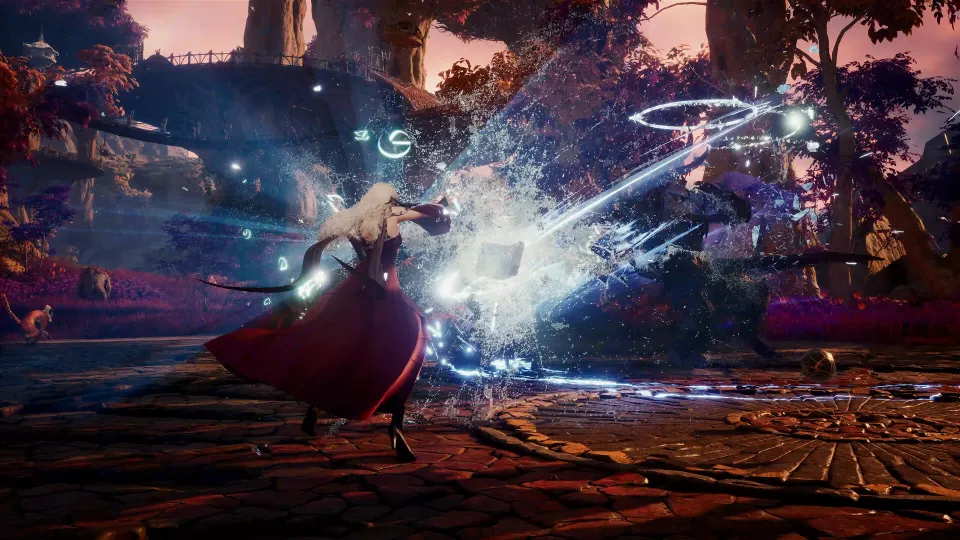
Einen Spieler in der Nähe hinzufügen
Wenn ein anderer Spieler vor dir steht, wähle ihn aus und nutze die Interaktionssteuerung an seinem Charakter. Auf dem PC löst Gedrückthalten von Alt den Mauszeiger, sodass du Spieler und Interface-Elemente anklicken kannst, ohne dich normal zu bewegen.
Folge diesen Schritten:
- Halte
Altgedrückt, um den Cursor anzuzeigen. - Klicke mit der linken Maustaste auf den Charakter, den du hinzufügen möchtest.
- Vergewissere dich, dass sein Namensschild und die Zielanzeige erscheinen.
- Wähle die Option „Freund hinzufügen“ in der Interaktionsleiste über oder nahe den Charakterinformationen.
- Warte, bis die Person die Anfrage über ihr Freunde-Menü annimmt.
Dieser Weg ist besonders praktisch, nachdem du einen Dungeon abgeschlossen, einen Weltboss bekämpft oder beim Leveln einen hilfsbereiten Spieler getroffen hast. Derselbe Interaktionsbereich kann auch eine Gruppeneinladung anbieten, aber Gruppeneinladungen und Freundschaftsanfragen sind getrennte Aktionen.
| Aktion | Ergebnis |
|---|---|
| Einen Charakter in der Nähe auswählen | Öffnet seine verfügbaren Interaktionsoptionen |
| Freund hinzufügen | Sendet eine ausstehende Freundschaftsanfrage |
| In Gruppe einladen | Lädt ihn stattdessen in deine aktuelle Gruppe ein |
| Spielerinformationen anzeigen | Ermöglicht dir, den ausgewählten Charakter vor dem Hinzufügen zu prüfen |
Wenn die Option „Freund hinzufügen“ nicht erscheint, stelle sicher, dass du den Charakter und nicht einen nahen Gegner, NPC oder Bodenziel ausgewählt hast. Wenn du Alt zu früh loslässt, kann es ebenfalls schwierig werden, die Interaktionssteuerung anzuklicken.
Nach einem Freund per Name suchen
Nutze den Verwaltungsbildschirm für Freunde, wenn der Spieler nicht in der Nähe ist. Öffne das Hauptmenü mit Esc oder dem Menüsymbol oben rechts und wähle dann Freunde verwalten. Das Freunde-Panel öffnet sich seitlich am Bildschirm und enthält ein Feld zum Hinzufügen eines Spielers.
Gib den Charakternamen sorgfältig ein und nutze dann die Bestätigungsschaltfläche, um die Anfrage zu senden. Eine Systembenachrichtigung sollte bestätigen, dass die Anfrage versendet wurde.
| Schritt | Menüpfad oder Aktion | Was du prüfen solltest |
|---|---|---|
| 1 | Drücke Esc oder öffne das Hauptmenü | Das vollständige Menü ist sichtbar |
| 2 | Wähle Freunde verwalten | Das Freunde-Panel öffnet sich |
| 3 | Nutze das Suchfeld zum Hinzufügen von Freunden | Der Name ist exakt geschrieben |
| 4 | Bestätige die Anfrage | Eine Benachrichtigung über die gesendete Anfrage erscheint |
| 5 | Öffne Anfragen verwalten | Die ausgehende Anfrage wird als ausstehend angezeigt |
AION 2 unterstützt das Hinzufügen von Spielern serverübergreifend, daher hindert dich ein anderer Server nicht automatisch daran, eine Freundschaft zu pflegen. Falls eine normale Namenssuche keinen serverübergreifenden Spieler findet, frage nach der Serverkennung, die er zusammen mit seinem Namen verwendet. Spieler nutzen häufig ein kurzes Serverkürzel in Klammern, etwa CharacterName[Ser].
Achte genau auf die Schreibweise des Charakters, Groß- und Kleinschreibung sowie mögliche Serverkürzel. Falls der Eintrag nach der Bestätigung nicht in den ausgehenden Anfragen erscheint, versuche es erneut mit dem exakten Namen deines Freundes.
Freundschaftsanfragen annehmen und verwalten
Auch eingehende Anfragen werden im selben Verwaltungsbereich für Freunde bearbeitet. Öffne Freunde verwalten und wähle dann unten im Panel Anfragen verwalten. Eingehende und ausgehende Anfragen sind getrennt, sodass du erkennen kannst, ob du noch reagieren musst oder auf jemand anderen wartest.
| Anfragetyp | Statusanzeige | Was du tun kannst |
|---|---|---|
| Eingehende Anfrage | Schaltflächen zum Annehmen und Ablehnen | Den Spieler hinzufügen, ablehnen oder ausstehend lassen |
| Ausgehende Anfrage | Status „Ausstehend“ | Auf die Antwort des anderen Spielers warten |
| Angenommene Anfrage | Spieler erscheint in der Freundesliste | Nachrichten senden, einladen, Notiz erstellen, prüfen oder entfernen |
Um eine Anfrage anzunehmen, wähle das Häkchen neben dem eingehenden Spieler. Das Spiel bestätigt die Verbindung im Chat oder per Benachrichtigung, und dein Freundeszähler steigt sofort. Hat sich der Zähler nicht geändert, wartet die Anfrage wahrscheinlich noch auf eine Antwort.
Sobald ein Spieler auf deiner Liste steht, wähle seinen Namen, um die verfügbaren Optionen zu öffnen:
- Info anzeigen: Sieh dir sein Charakterprofil und seine Ausrüstungsübersicht an.
- Flüstern: Starte ein privates Gespräch.
- In Gruppe einladen: Sende eine Gruppeneinladung.
- Memo: Füge eine private Erinnerung hinzu, etwa seine Klasse oder wo ihr euch getroffen habt.
- Freund entfernen: Lösche die Verbindung und gib einen Platz in der Freundesliste frei.
Die Freundesliste kann maximal 50 Einträge enthalten. Nutze Memos, um nützlichen Kontext festzuhalten, bevor die Liste voll ist – besonders wenn du regelmäßig Spieler über Matchmaking triffst.
Eine Gruppe bilden und zusammen spielen
Jemanden als Freund hinzuzufügen, platziert euch nicht automatisch in einer Gruppe. Um tatsächlich zusammen zu spielen, wähle seinen Namen in der Freundesliste und In Gruppe einladen, oder wähle seinen Charakter in der Nähe und nutze die Option für die Gruppeneinladung.
Nachdem die Person annimmt, erscheint sie im Gruppeninterface und kann an Aktivitäten teilnehmen, die Gruppen unterstützen. Gruppenleiter können Gruppeneinstellungen anpassen, Einladungen verwalten, die Gruppe verlassen oder die Leitung an einen anderen Spieler übertragen.
| Aktivitätstyp | Typisches Gruppenlimit | Hinweise |
|---|---|---|
| Expeditionen | Bis zu 5 Spieler | Für kleine PvE-Gruppen ausgelegt |
| Transzendenz-Dungeons | Bis zu 5 Spieler | Erfordert eine passende Gruppe und Zutrittsvoraussetzungen |
| Heiligtümer | Bis zu 10 Spieler | Unterstützt größere koordinierte Teams |
| Hauptstory-Instanzen | Variiert, oft solo | Einige Fortschrittsabschnitte trennen Gruppenmitglieder |
Serverübergreifende Freunde können für unterstützte Instanzinhalte wie Dungeons nützlich sein. Serverübergreifender Zugriff bedeutet jedoch nicht, dass jede Aktivität in der offenen Welt, jedes Fraktionsgebiet oder jede Storymission gemeinsam abgeschlossen werden kann. Prüfe das Aktivitätsinterface, bevor du davon ausgehst, dass eine Gruppe eintreten kann.
Auch der frühe Storyfortschritt ist eher individuell als gruppenorientiert. Ihr könnt gemeinsam durch die offene Welt reisen und kämpfen, doch manche Quests und instanzierten Storykapitel verfolgen den Fortschritt getrennt oder erfordern einen Solo-Abschluss. Bildet eine Gruppe, wenn eine Aktivität sie ausdrücklich unterstützt, und rechne dann damit, euch für Solo-Fortschrittsbarrieren kurz zu trennen.
FAQ
Wie füge ich in AION 2 einen Freund hinzu?
Für aion 2 how to add friends öffnest du im Hauptmenü Freunde verwalten, gibst den Charakternamen des Spielers ein und bestätigst die Anfrage. Du kannst auch einen Spieler in der Nähe auswählen und in seiner Interaktionssteuerung „Freund hinzufügen“ wählen.
Wie nimmt mein Freund meine Anfrage an?
Er sollte Freunde verwalten öffnen, Anfragen verwalten auswählen und das Häkchen neben deiner eingehenden Anfrage nutzen. Nach der Annahme seid ihr beide verbunden.
Kann ich Freunde von einem anderen Server hinzufügen?
Ja. AION 2 unterstützt serverübergreifende Freunde. Nutze die Suche nach Charakternamen und füge bei Bedarf das kurze Serverkürzel in Klammern hinzu, das dein Freund dir gibt.
Warum ist meine Freundschaftsanfrage noch ausstehend?
Der andere Spieler hat sie noch nicht angenommen. Prüfe unter Anfragen verwalten, ob sie bei deinen ausgehenden Anfragen erscheint. Die Anfrage bleibt ausstehend, bis sie angenommen oder abgelehnt wird.
Erstellt das Hinzufügen eines Freundes automatisch eine Gruppe?
Nein. Freunde und Gruppen sind getrennte Systeme. Wähle den Freund in deiner Freundesliste und In Gruppe einladen, wenn ihr euch zusammentun möchtet.